W ofercie VooGo dostępne są wizytówki w dwóch standardowych formatach: poziomie i pionie oraz w dwóch rozmiarach: 90x50 mm oraz 85x55 mm.
To najczęściej wybierane wymiary, które sprawdzają się w codziennej komunikacji biznesowej – łatwe do schowania w portfelu, wizytowniku lub etui.
Warto podkreślić, że odpowiednie przygotowanie pliku projektowego do tych rozmiarów ma kluczowe znaczenie dla końcowego efektu wizualnego wizytówki. Należy pamiętać, że same wymiary to dopiero początek – równie ważne są obszar bezpieczny, linia cięcia i spady, które wpływają na to, czy gotowy produkt będzie wyglądał profesjonalnie i zgodnie z założeniami.
Obszar bezpieczny ma za zadanie ustrzec klienta przed obcięciem ważnych elementów projektu. Nie należy więc umieszczać istotnych jego elementów, jak np. tekstu czy logo poza przerywaną linią wyznaczającą obszar bezpieczny. Daje to gwarancję, że żaden ważny element nie zostanie przycięty w procesie docinania. Błąd cięcia może wynosić 1-2 mm. Obszar bezpieczny na wizytówkach jest widoczny cały czas.
Nie należy więc umieszczać istotnych części projektu zbyt blisko krawędzi – dokładnie: poza przerywaną linią, która w edytorze oznacza granicę bezpiecznego pola. To daje gwarancję, że żaden ważny element nie zostanie przycięty w procesie produkcji, nawet jeśli wystąpią minimalne odchylenia przy cięciu – a takie mogą mieć miejsce i wynoszą od 1 do 2 mm.
W edytorze VooGo ten obszar jest widoczny przez cały czas pracy nad projektem, co znacznie ułatwia jego prawidłowe zaplanowanie.
Linia cięcia oznacza miejsce, w którym wizytówka będzie cięta. Margines błędu cięcia to 1-2 mm. Należy pamiętać, aby nie umieszczać ważnych elementów projektu w pobliżu linii cięcia.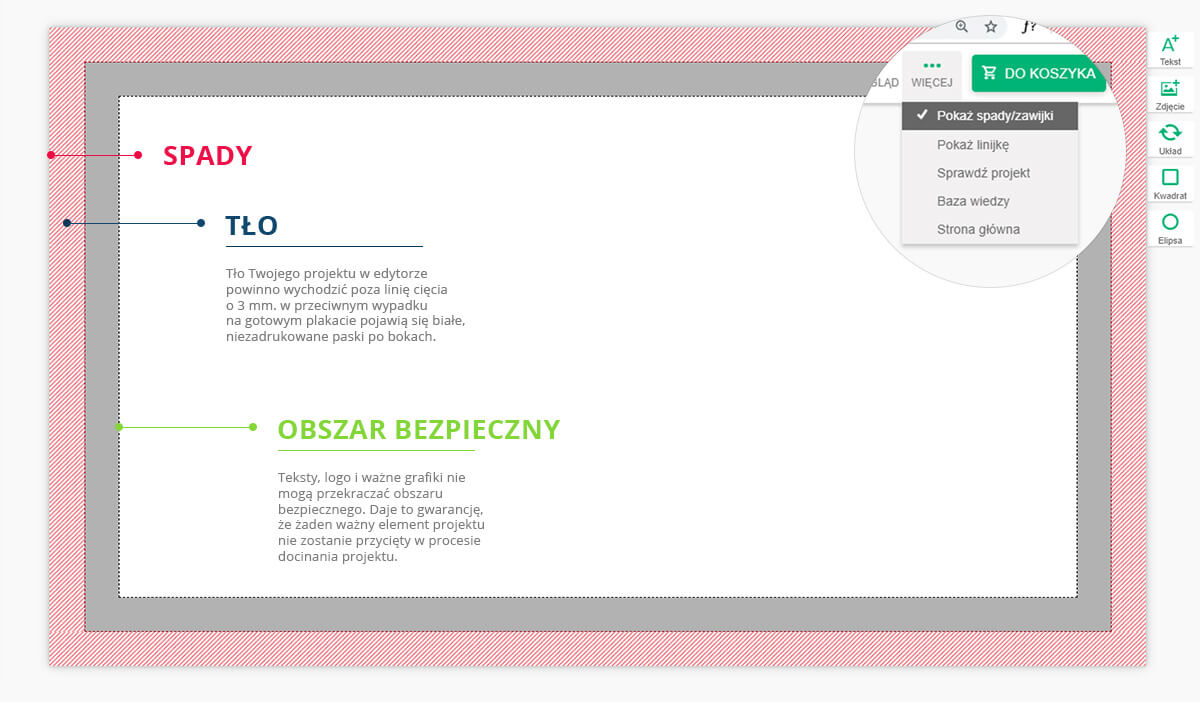
Dlatego nie należy umieszczać żadnych istotnych treści bezpośrednio przy linii cięcia – mogą zostać obcięte lub przesunięte względem projektu. Prawidłowe zaplanowanie przestrzeni wokół tej linii jest kluczowe dla zachowania estetyki i czytelności wizytówki.
Co oznaczają spady?
Spady to część obszaru druku, które podczas procesu cięcia wizytówek są odcinane w celu uzyskania określonego formatu. Wynosi on 3 mm szerokości (tolerancja błędu w przypadku gilotyn wynosi 1-2 mm).Warto tu podkreślić, że w edytorze spady są niewidoczne (są poza widocznym slajdem z projektem)! Kreator jest intuicyjny i po umieszczeniu własnego projektu na szarym tle blisko linii cięcia sam rozciąga projekt uwzględniając spady - pojawi się wówczas obramowanie poza szarym obszarem.
W przypadku VooGo spady są automatycznie rozpoznawane przez system. Choć są niewidoczne w edytorze, to po umieszczeniu projektu na szarym tle blisko linii cięcia, kreator automatycznie rozciąga projekt, uwzględniając spady – wówczas pojawi się obramowanie poza szarym obszarem.
To bardzo intuicyjne rozwiązanie, które chroni przed typowym błędem początkujących grafików: zostawieniem pustej przestrzeni przy krawędziach.
1. Pole tekstowe w tym przypadku zostało umieszczone prawidłowo w obszarze projektu:
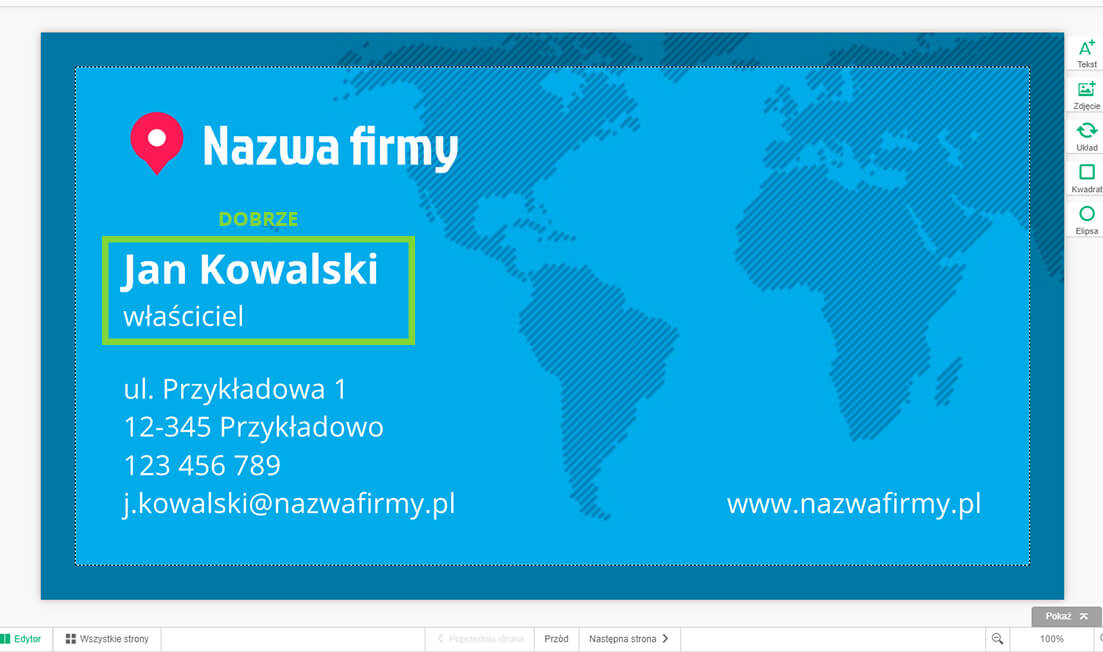
Zostało ono zaplanowane w obrębie obszaru bezpiecznego – dzięki temu żaden fragment tekstu nie zostanie ucięty, nawet jeśli maszyna do cięcia przesunie się minimalnie względem projektu.
2. Pole tekstowe na poniższym przykładzie zostało błędnie umieszczone poza marginesem. Pojawił się komunikat, który ostrzega, że ten element może zostać obcięty podczas produkcji
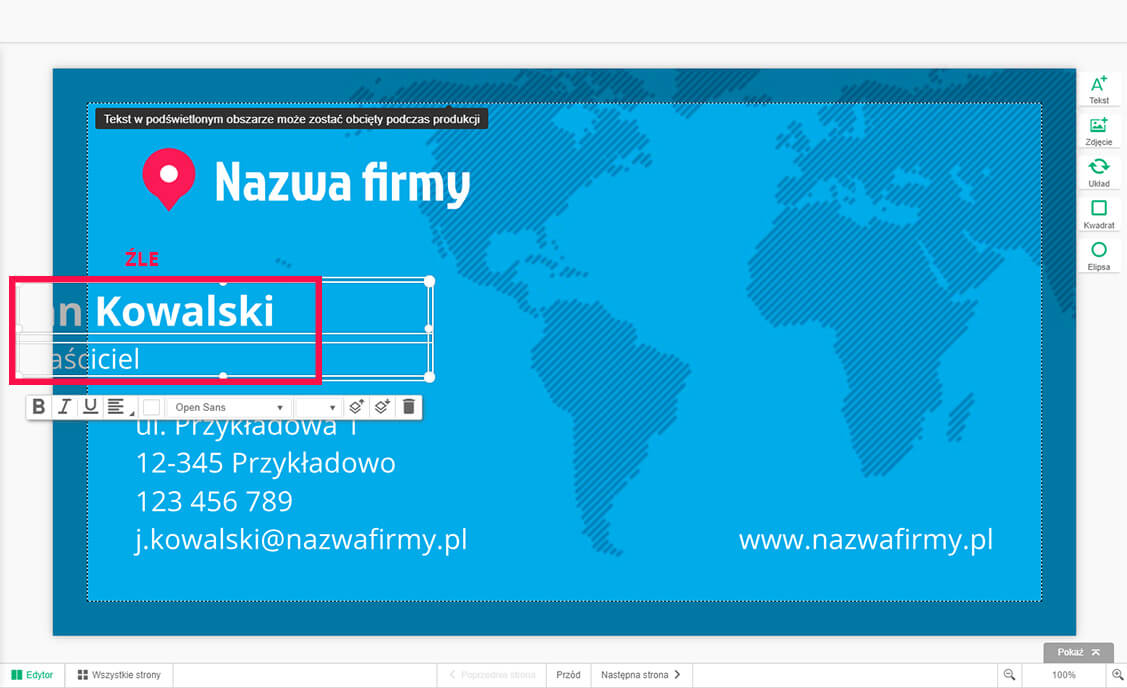
W tym przykładzie tekst znalazł się poza obszarem bezpiecznym. Edytor VooGo ostrzega użytkownika o tym błędzie – pojawia się komunikat, który sygnalizuje ryzyko obcięcia elementu podczas cięcia wizytówki. Warto potraktować takie ostrzeżenie poważnie i skorygować układ projektu.
| Element projektu | ✅ Co robić | ❌ Czego unikać |
| Wymiary projektu | Dostosować do formatu 90x50 mm lub 85x55 mm | Nie przygotowywać projektu w innych wymiarach |
| Obszar bezpieczny | Umieszczać tekst/logo wewnątrz przerywanej linii | Nie wychodzić tekstem poza przerywaną linię |
| Linia cięcia | Zachować dystans ważnych elementów od tej linii | Nie przyklejać istotnych treści do krawędzi |
| Spady | Rozciągać tło/grafikę o min. 3 mm poza projekt | Nie kończyć grafiki na linii cięcia |
| Sprawdzanie projektu | Korzystać z podglądu i komunikatów edytora | Ignorować ostrzeżenia i publikować na ślepo |
Aby zamówić swój projekt wizytówki w pliku .PNG, .JPG, .JPEG, .HEIC, .HEIX, .AVIF wgraj go za pomocą przycisku „Dodaj zdjęcia”. Pamiętaj, że aby jakość dodawanego pliku była jak najlepsza, plik .PNG, .JPG, .JPEG, .HEIC, .HEIX, .AVIF powinien posiadać rozdzielczość 300 dpi oraz być zapisany w przestrzeni barw RGB. Pliki CMYK są zamieniane na RGB w chwili ich załadowania do edytora, co może powodować zniekształcanie kolorów. Najlepiej więc, jeśli pliki CMYK klient zmieni na RGB przed dodaniem ich do edytora, dzięki czemu kolorystyka będzie jak najlepiej odwzorowana. Sugerujemy, aby rozmiar pliku odpowiadał faktycznej wielkości - 96x56 mm dla formatu 90x50 oraz 91x61 mm dla formatu 85x55. Podczas przygotowywania własnego projektu pamiętaj o uwzględnieniu 3 mm spadów (fragment projektu, który w procesie produkcyjnym zostanie przycięty) oraz o bezpiecznym oddaleniu ważnych elementów projektu od linii cięcia, biorąc pod uwagę granicę błędu 1-2 mm.
WAŻNE: Pamiętaj, aby w edytorze Twój projekt był rozciągnięty na całą wysokość i szerokość, do zewnętrznej krawędzi spadów. W przeciwnym wypadku w procesie docinania wydruku mogą pozostać paski z fragmentami tła znajdującego się pod Twoim projektem. Dla ułatwienia możesz skorzystać z gotowego układu znajdującego się w zakładce ‘Układy’ w lewym panelu lub z linijek pomocniczych, które wskażą Ci krawędzie spadów oraz wyrównanie pola z Twoim zdjęciem w stosunku do pozostałych obiektów na projekcie lub do środka całego projektu. Dodatkowo, klikając na ‘uchwyty’ do zmiany wysokości/szerokości pola na zdjęcie, zobaczysz faktyczne wymiary tego zdjęcia podane w milimetrach.
| Można | Nie można |
| Tworzyć i edytować własne pola tekstowe | Używać fontów, które nie obsługują polskich znaków |
| Zmieniać czcionki, kolory, rozmiary | Zostawiać domyślne teksty (np. „Jan Kowalski”) |
| Dodawać zdjęcia i grafiki w obsługiwanych formatach | Dodawać zdjęć w zbyt niskiej rozdzielczości lub z błędami |
| Używać przezroczystych plików PNG | Wgrywać zdjęcia bez upewnienia się, że zostały przesłane |
| Kadrować, obracać, poprawiać zdjęcia | Korzystać ze zdjęć bez odpowiednich praw autorskich |
Aby stworzyć pole tekstowe kliknij przycisk „Tekst”. Na projekcie pojawi się puste pole tekstowe, które możesz edytować klikając na nie. W polu tekstowym możesz wybrać jedną z wielu dostępnych czcionek, zmienić jej rozmiar, kolor, wielkość lub (niedostępne w niektórych fontach): pogrubienie, pochylenie lub podkreślenie. Z menu podręcznego możesz także zmienić wyrównanie: do lewej, prawej lub do środka lub usunąć całe pole tekstowe. Dodatkowo możesz zmienić położenie pola tekstowego – góra, dół. Nie wszystkie fonty dostępne w edytorze obsługują wszystkie symbole (nie każdy font obsługuje polskie znaki, cyrylicę itp.). Jeśli dany font nie obsługuje danego znaku, wówczas zostanie on zamieniony na domyślny Times New Roman. Teksty domyślnie umieszczone na szablonach mogą być jedynie tekstami przykładowymi (np. “Jan Kowalski”, “właściciel”), pamiętaj aby uzupełnić te pola własnymi danymi, a zbędne możesz usunąć.
Dodatkowe wskazówki dotyczące edycji tekstu:
Jeśli chcesz dodać do swojego projektu logo lub zdjęcie - skorzystaj z przycisku “Dodaj zdjęcie”. Pasek postępu w lewym panelu poinformuje Cię o momencie, kiedy wszystkie dodane zdjęcia zostaną prawidłowo przesłane na serwer. Przed zapisem projektu cierpliwie poczekaj aż wszystkie użyte w projekcie zdjęcia zostaną prawidłowo wgrane do aplikacji. Edytor automatycznie poinformuje Cię, jeśli dodany plik jest zbyt słabej jakości (na zdjęciu będzie widoczna pomarańczowa ikonka 'i').
Akceptowany format pliku to .PNG, .JPG, .JPEG, .HEIC, .HEIX, .AVIF.
Pamiętaj jednak, że nie każdy plik graficzny obsługuje przezroczystość (prawidłowo działa to na plikach .png)! Możesz dodać dowolną ilość zdjęć.
Na zdjęciu masz możliwość dodatkowych opcji takich jak:
zmiana kadrowania
pomniejszenie, powiększenie
obrót, odbicie lustrzane
zmiana poziomu jasności i kontrastu
zmianę przezroczystości (krycie)
operacje na warstwach i wyrównania względem innych obiektów
dodanie ramek i masek
zmiana zdjęcia na czarno-białe lub sepia
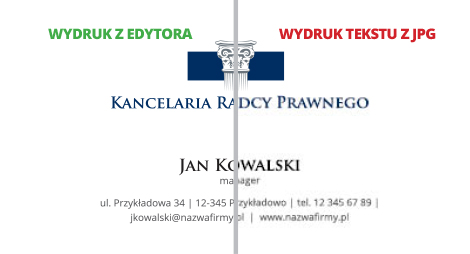
Przy projektowaniu, polecamy wpisywanie wszystkich tekstów za pomocą pola tekstowego w edytorze. Jeśli wstawisz teksty w postaci zdjęć .jpg, jakość wydruku będzie gorsza niż w przypadku tekstów dodanych w edytorze. Teksty dodawane w edytorze są przekazywane do druku w postaci krzywych, dlatego jakość ich wydruku będzie znacznie lepsza.
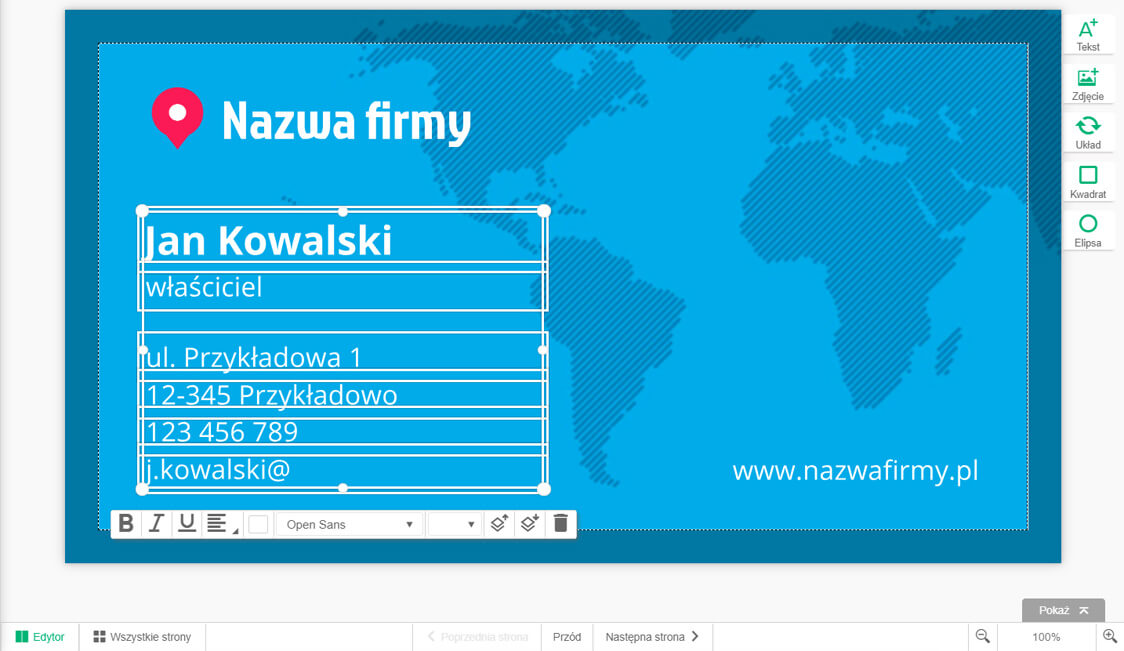
Aby zaznaczyć kilka pól tekstowych zaznacz je wszystkie, przeciągając myszką ze wciśniętym lewym klawiszem myszki.
Zmiana położenie kilku pól tekstowych lub elementów projektu równocześnie
Aby zmienić położenie kilku pól tekstowych równocześnie zaznacz je, a następnie przesuń w wybrane miejsce. Dodatkowo masz możliwość wyśrodkowania, wyrównania do lewej lub prawej strony kilku elementów kompozycji (tekstów, zdjęć, klipartów, kształtów) równocześnie, a także edycję fontów.
Jeśli chcesz zmienić tło w projekcie, możesz uczynić to, przechodząc do zakładki “Tła’ w lewym panelu edytora.. Aby wstawić lub zmienić tło, przeciągnij je na obszar roboczy projektu lub kliknij dwukrotnie na jego miniaturkę. Aby powrócić do poprzedniego tła, kliknij przycisk “Cofnij”.
Podczas projektowania możesz skorzystać z dostępnej bazy tematycznej klipartów. Aby dodać klipart do projektu, przeciągnij go na obszar roboczy w wybrane miejsce lub kliknij dwukrotnie na jego miniaturkę. Kliparty możesz dowolnie obracać, zmieniać ich rozmiar czy stopień przezroczystości. W zakładce 'Kliparty' znajdują się również proste kształty, jak kwadrat czy elipsa. W menu podręcznym możesz zmienić ich kolor, dodać obrys, zmienić stopień przezroczystości, a w przypadku kwadratu także “zaokrąglić rogi”. Dodatkowo przy klipartach kalendarzyk, który można umieścić na tylnej stronie wizytówki.
Aby zobaczyć, jak prezentuje się Twój projekt, kliknij “Podgląd”. Na etapie podglądu możesz wrócić do projektowania, klikając przycisk „Edytuj” i poprawić ewentualne błędy.
Aby zapisać projekt, kliknij przycisk “Do koszyka”. Aby powrócić do zapisanego projektu, zaloguj się na swoje konto w serwisie Voogo.pl, następnie przejdź do zakładki “Moje zamówienia” → Twój koszyk. Możesz dowolnie edytować swój projekt lub go usunąć. Pamiętaj, że usunięcie projektu jest nieodwracalne
Aby zaprojektować pionową wizytówkę, najpierw na stronie Wizytówki wybierz interesujący Cię szablon (lub kliknij „Pusty szablon”, jeśli chcesz stworzyć projekt od podstaw).
Następnie na karcie produktu wybierz odpowiednią orientację – pionową.
Do wyboru masz dwa formaty: 50 × 90 mm oraz 55 × 85 mm.
Pamiętaj, że niektóre gotowe szablony wizytówek są dostępne wyłącznie w orientacji poziomej.
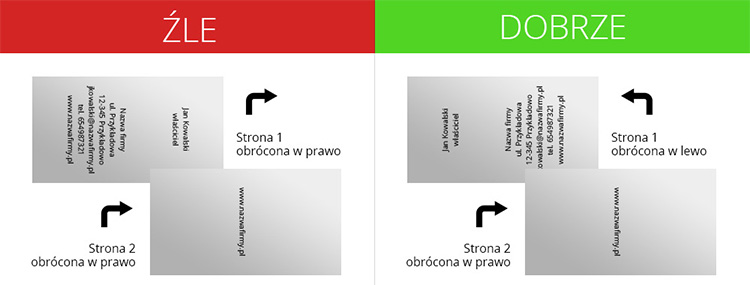
Jeśli projektujesz wizytówkę pionową, korzystając z szablonu poziomego, należy odpowiednio dopasować układ projektu – zastosuj odwrotne rozmieszczenie elementów na każdej stronie wizytówki, tak jak pokazano w przykładzie poniżej.
W Voogo posiadamy high-endowe prasy drukarskie marki HP Indigo, dzięki którym zapewniamy naszym Klientom światową jakość cyfrowego druku. Wizytówki Voogo drukowane są obustronnie w pełnym kolorze, na kredowym papierze o gramaturze 300 g/m lub 350 g/m.
Druk dwustronny
Wszystkie wizytówki drukowane są obustronnie w pełnym kolorze. Jeśli chcesz, aby druk był tylko z jednej strony, zmień kolor tła na biały i usuń wszystkie niepotrzebne elementy.
Laminowanie wizytówek
W ofercie wizytówek Voogo możesz znaleźć dwa rodzaje laminatu: błyszczący lub matowy. Opcja dostępna jest jako dodatek, którym możesz uszlachetnić swoją wizytówkę. Wybór laminatu odbywa się w koszyku. Usługa laminowania realizowana jest za dodatkową opłatą. Prosimy zapoznać się z cennikiem.
Czy logo Voogo umieszczane jest na produkcie?
Nie. Nasze produkty nie posiadają logo Voogo. Wiemy, że chcesz, aby wizytówki, plakaty i ulotki promowały Twój biznes, a nie nasz. Produkty oznakowane logiem Voogo używane są tylko dla celu prezentacji oferty lub jako darmowe próbki.
Zaprojektuj wizytówkę i zdobądź więcej kontaktów biznesowych.
Prowadząc własną firmę wiesz jak ważny jest czas. Z naszą aplikacją projekt wizytówki wykonasz zaledwie w 3 minuty . Obejrzyj krótki filmiki instruktażowy a zobaczysz, że projektowanie jeszcze nigdy nie było tak proste!
PROJEKTOWANIE ONLINE KROK PO KROKU:
| Element projektu | Co można | Czego nie można |
| Tekst i logo | Umieszczać w obszarze bezpiecznym | Umieszczać przy samej krawędzi |
| Grafika tła | Rozciągać do spadów | Kończyć na linii cięcia |
| Obszar bezpieczny | Zachować 3-5 mm od linii cięcia | Ignorować – grozi obcięciem treści |
| Spady (3 mm) | Uwzględniać w rozmiarze pliku | Pomijać – może pojawić się biały margines |
| Linia cięcia | Traktować jako granicę formatu | Umieszczać na niej treści |
W ofercie VooGo dostępne są ulotki w formacie A5, czyli 148x210 mm (szer. x wys.).
To popularny i poręczny rozmiar, idealny do celów promocyjnych – zarówno do rozdawania w ręku, jak i do ekspozycji w punktach usługowych czy sklepach.
Ten rozmiar dotyczy gotowego produktu po przycięciu, dlatego projektując ulotkę, należy wziąć pod uwagę dodatkowe obszary techniczne, o których piszemy poniżej. Ich uwzględnienie zapewni, że efekt końcowy będzie wyglądał dokładnie tak, jak zaplanowano – bez niechcianych przycięć czy błędów w marginesach.
Obszar bezpieczny to fragment projektu znajdujący się w odpowiedniej odległości od krawędzi ulotki. Jego głównym celem jest zabezpieczenie najważniejszych elementów graficznych i tekstowych przed przypadkowym obcięciem.
Dlaczego to takie ważne? Podczas produkcji drukarskiej może wystąpić minimalne przesunięcie noża – tzw. błąd cięcia, który może wynosić od 1 do 2 mm. Jeśli ważny tekst, logo lub inny kluczowy element znajdzie się zbyt blisko brzegu, może zostać nieestetycznie przycięty lub nawet całkowicie zniknąć.
W edytorze online VooGo obszar bezpieczny zaznaczony jest przerywaną linią – należy traktować ją jako granicę, poza którą nie umieszczamy żadnych istotnych treści. Dotyczy to w szczególności nagłówków, haseł reklamowych, zdjęć produktów oraz logo.
Dodatkowo – jeśli pole tekstowe zostanie przeciągnięte poza ten margines, edytor sam wyświetli ostrzeżenie, sygnalizując potencjalny problem.
Linia cięcia to dokładne miejsce, w którym gilotyna przetnie papier, nadając ulotce jej finalny rozmiar – czyli w tym przypadku 148x210 mm. Choć linia cięcia wydaje się oczywista, w praktyce również podlega tolerancji błędu 1–2 mm, dlatego nie powinno się umieszczać przy niej żadnych ważnych elementów.
To zatem nie tylko estetyczny detal – ale też bardzo ważne techniczne ograniczenie. Każdy projekt musi być zaprojektowany z myślą o tym, że nieco materiału może się „zgubić” na etapie cięcia.
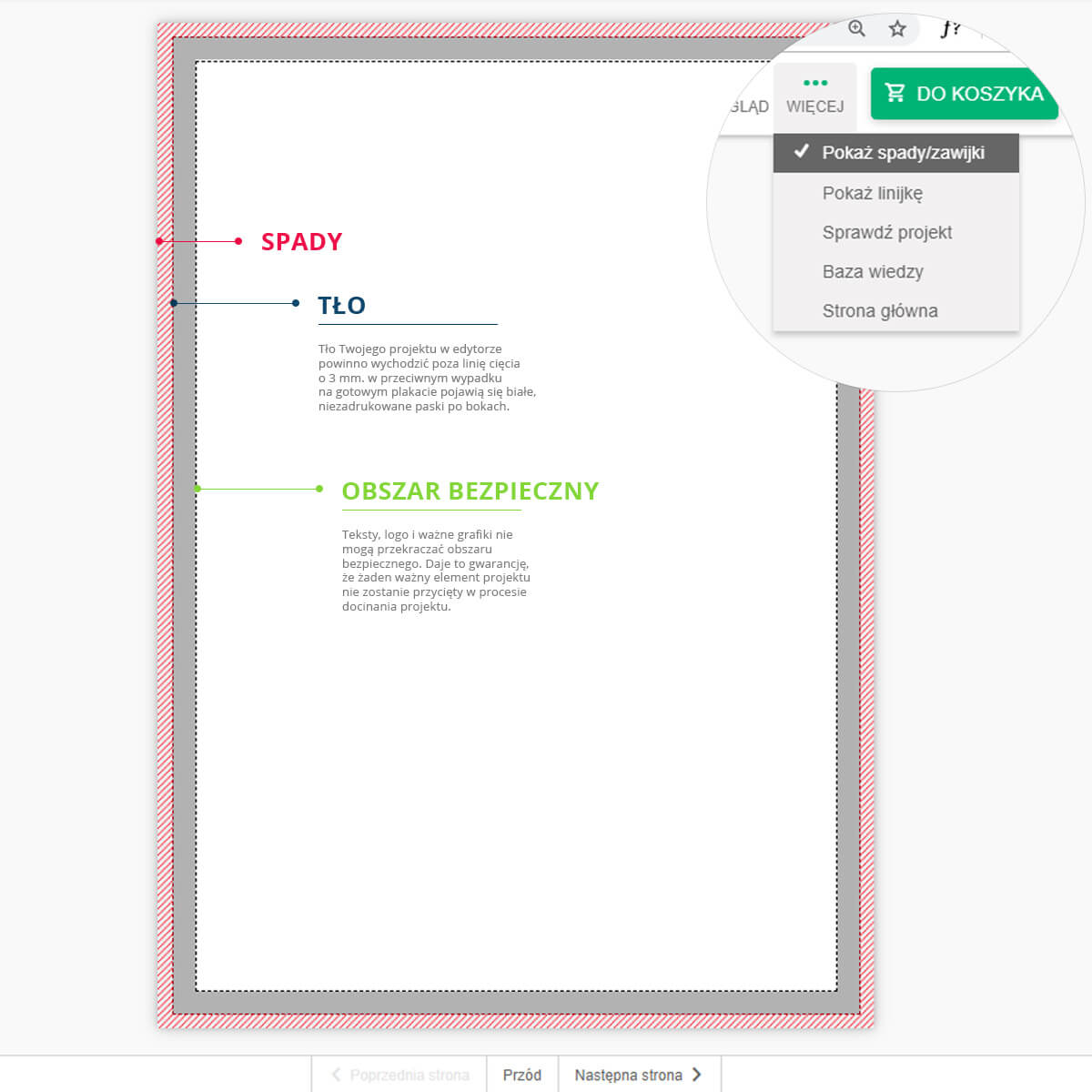
Spady to specjalnie dodany obszar wokół projektu, który zostaje odcięty podczas cięcia ulotki. Jego celem jest zagwarantowanie, że grafika „dojdzie” do samej krawędzi ulotki bez pozostawienia białych marginesów, nawet w przypadku drobnych przesunięć noża.
Standardowy spad w druku wynosi 3 mm z każdej strony, co oznacza, że projekt powinien być większy niż 148 x 210 mm – dokładnie 154 x 216 mm (z uwzględnieniem spadów).
W edytorze online VooGo spady są domyślnie dodawane i niewidoczne – znajdują się poza szarym polem projektu. Gdy użytkownik przeciągnie grafikę w pobliże krawędzi, kreator automatycznie rozciąga ją, tworząc odpowiedni margines na spady. To intuicyjne rozwiązanie, które pozwala uniknąć błędów, nawet jeśli nie mamy dużego doświadczenia w przygotowywaniu plików do druku.
Wyobraźmy sobie dwie sytuacje:
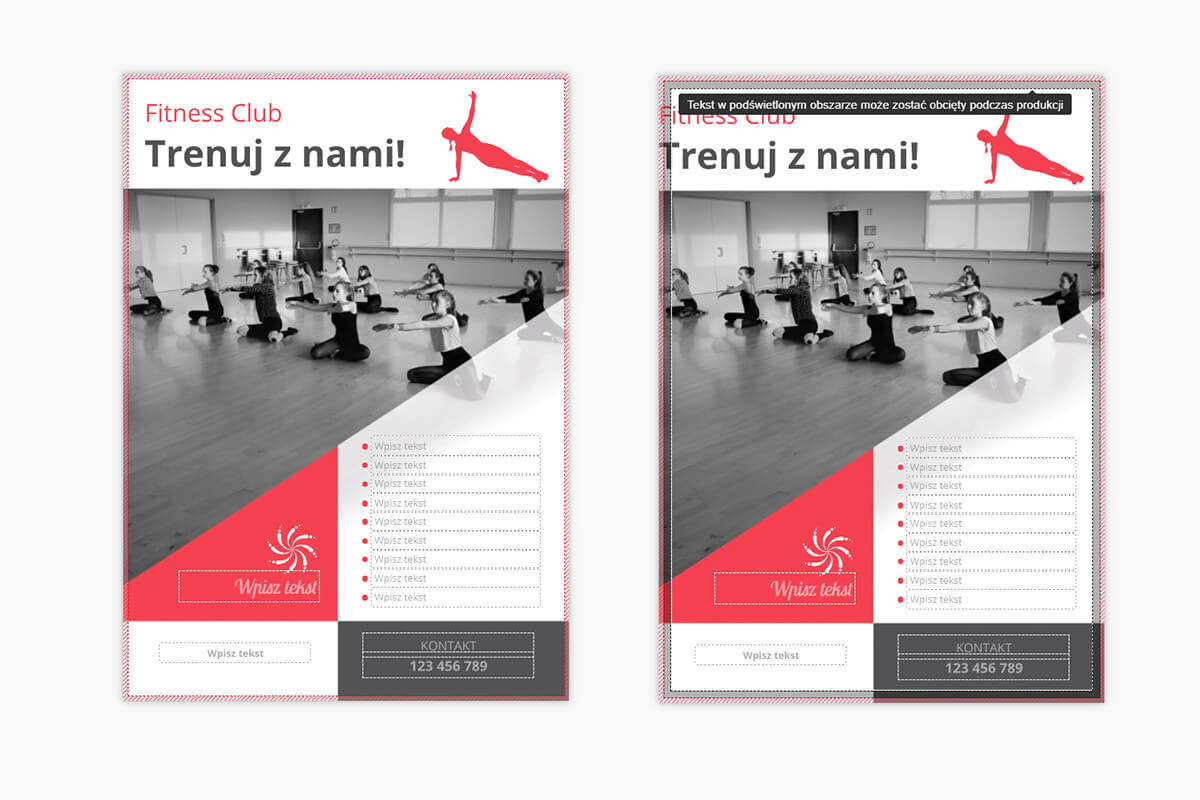
Przygotowując projekt do druku ulotki A5 w VooGo, należy pamiętać o trzech kluczowych elementach technicznych:
Obszar bezpieczny – ochrona treści przed obcięciem
Linia cięcia – realne miejsce przycięcia
Spady – nadmiar grafiki na odcięcie
Dzięki odpowiedniemu przygotowaniu pliku, ulotki będą wyglądać profesjonalnie i estetycznie, bez błędów, które mogą wpłynąć na ich czytelność lub atrakcyjność.
Aby zamówić swój projekt ulotki w pliku .PNG, .JPG, .JPEG, .HEIC, .HEIX, .AVIF wgraj go za pomocą przycisku „Dodaj zdjęcia”. Pamiętaj, że aby jakość dodawanego pliku była jak najlepsza, plik .PNG, .JPG, .JPEG, .HEIC, .HEIX, .AVIF powinien posiadać rozdzielczość 300 dpi oraz być zapisany w przestrzeni barw RGB. Pliki CMYK są zamieniane na RGB w chwili ich załadowania do edytora, co może powodować zniekształcanie kolorów. Najlepiej więc, jeśli pliki CMYK klient zmieni na RGB przed dodaniem ich do edytora, dzięki czemu kolorystyka będzie jak najlepiej odwzorowana. Sugerujemy, aby rozmiar pliku odpowiadał faktycznej wielkości - 154x216 mm dla formatu A5 pion oraz 216x154 mm dla formatu A5 poziom. Podczas przygotowywania własnego projektu pamiętaj o uwzględnieniu 3 mm spadów (fragment projektu, który w procesie produkcyjnym zostanie przycięty) oraz o bezpiecznym oddaleniu ważnych elementów projektu od linii cięcia, biorąc pod uwagę granicę błędu 1-2 mm.
WAŻNE: Pamiętaj, aby w edytorze Twój projekt był rozciągnięty na całą wysokość i szerokość, do zewnętrznej krawędzi spadów. W przeciwnym wypadku w procesie docinania wydruku mogą pozostać paski z fragmentami tła znajdującego się pod Twoim projektem. Dla ułatwienia możesz skorzystać z gotowego układu znajdującego się w zakładce ‘Układy’ w lewym panelu lub z linijek pomocniczych, które wskażą Ci krawędzie spadów oraz wyrównanie pola z Twoim zdjęciem w stosunku do pozostałych obiektów na projekcie lub do środka całego projektu. Dodatkowo, klikając na ‘uchwyty’ do zmiany wysokości/szerokości pola na zdjęcie, zobaczysz faktyczne wymiary tego zdjęcia podane w milimetrach.
Aby stworzyć pole tekstowe kliknij przycisk „Tekst”. Na projekcie pojawi się puste pole tekstowe, które możesz edytować klikając na nie. W polu tekstowym możesz wybrać jedną z wielu dostępnych czcionek, zmienić jej rozmiar, kolor, wielkość lub (niedostępne w niektórych fontach): pogrubienie, pochylenie lub podkreślenie. Z menu podręcznego możesz także zmienić wyrównanie: do lewej, prawej lub do środka lub usunąć całe pole tekstowe. Dodatkowo możesz zmienić położenie pola tekstowego – góra, dół. Nie wszystkie fonty dostępne w edytorze obsługują wszystkie symbole (nie każdy font obsługuje polskie znaki, cyrylicę itp.). Jeśli dany font nie obsługuje danego znaku, wówczas zostanie on zamieniony na domyślny Times New Roman. Teksty domyślnie umieszczone na szablonach mogą być jedynie tekstami przykładowymi (np. “Jan Kowalski”, “właściciel”), pamiętaj aby uzupełnić te pola własnymi danymi, a zbędne możesz usunąć.
Jeśli chcesz dodać do swojego projektu logo lub zdjęcie - skorzystaj z przycisku “Dodaj zdjęcie”. Pasek postępu w lewym panelu poinformuje Cię o momencie, kiedy wszystkie dodane zdjęcia zostaną prawidłowo przesłane na serwer. Przed zapisem projektu cierpliwie poczekaj aż wszystkie użyte w projekcie zdjęcia zostaną prawidłowo wgrane do aplikacji. Edytor automatycznie poinformuje Cię, jeśli dodany plik jest zbyt słabej jakości (na zdjęciu będzie widoczna pomarańczowa ikonka 'i'). Akceptowany format pliku to .PNG, .JPG, .JPEG, .HEIC, .HEIX, .AVIF Pamiętaj jednak, że nie każdy plik graficzny obsługuje przezroczystość (prawidłowo działa to na plikach .png)! Możesz dodać dowolną ilość zdjęć. Na zdjęciu masz możliwość dodatkowych opcji takich jak: zmiana kadrowania, pomniejszenie, powiększenie, obrót, odbicie lustrzane, zmiana poziomu jasności i kontrastu, zmianę przezroczystości (krycie) oraz operacje na warstwach i wyrównania względem innych obiektów. Możesz dodać ramki i maski, a także zmienić zdjęcie na czarno-białe lub sepia.
Przy projektowaniu, polecamy wpisywanie wszystkich tekstów za pomocą pola tekstowego w edytorze. Jeśli wstawisz teksty w postaci zdjęć .jpg, jakość wydruku będzie gorsza niż w przypadku tekstów dodanych w edytorze. Teksty dodawane w edytorze są przekazywane do druku w postaci krzywych, dlatego jakość ich wydruku będzie znacznie lepsza.
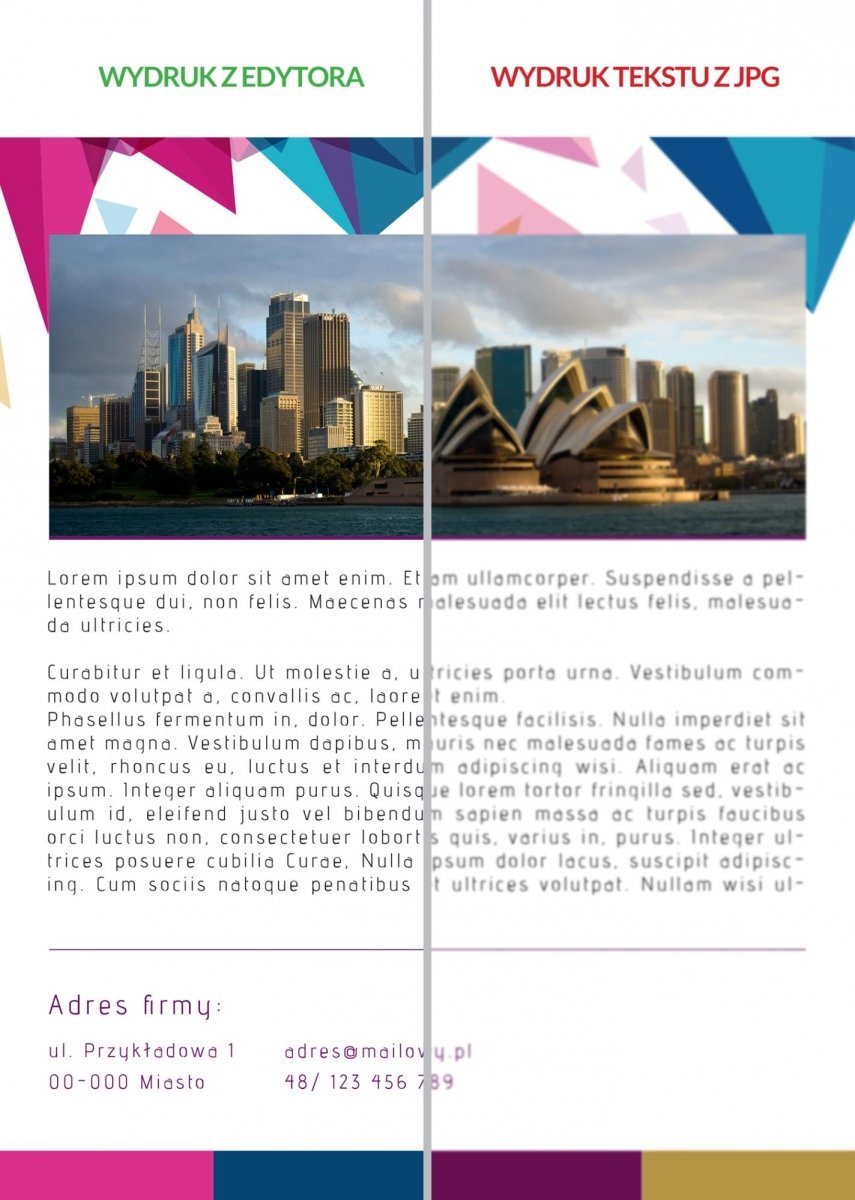
Aby zaznaczyć kilka pół tekstowych zaznacz je wszystkie, przeciągając myszką ze wciśniętym lewym klawiszem myszki.
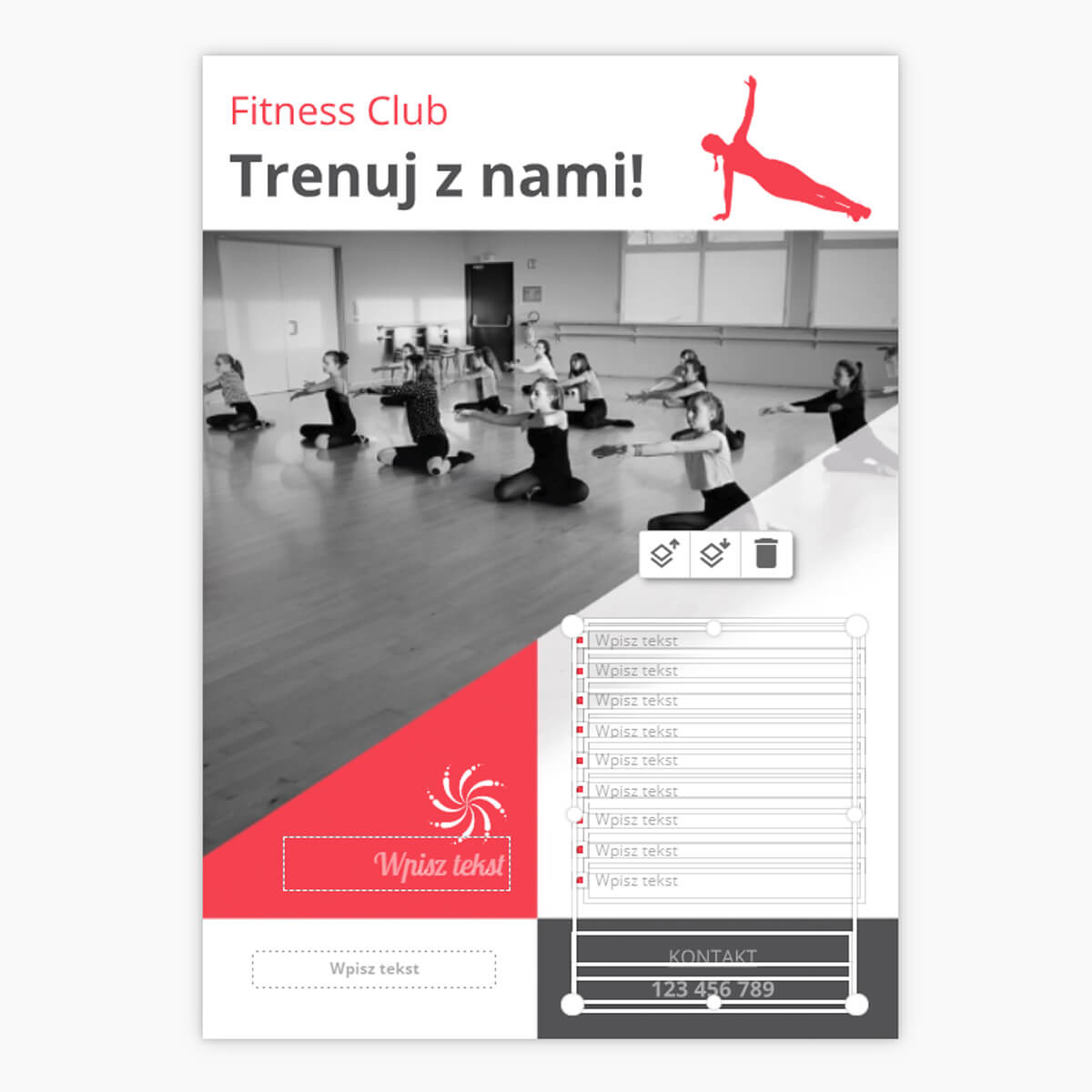
Zmiana położenie kilku pól tekstowych lub elementów projektu równocześnie
Aby zmienić położenie kilku pól tekstowych równocześnie zaznacz je, a następnie przesuń w wybrane miejsce. Dodatkowo masz możliwość wyśrodkowania, wyrównania do lewej lub prawej strony kilku elementów kompozycji (tekstów, zdjęć, klipartów, kształtów) równocześnie, a także edycję fontów.
Jeśli chcesz zmienić tło w projekcie, możesz uczynić to, przechodząc do zakładki “Tła’ w lewym panelu edytora.. Aby wstawić lub zmienić tło, przeciągnij je na obszar roboczy projektu lub kliknij dwukrotnie na jego miniaturkę. Aby powrócić do poprzedniego tła, kliknij przycisk “Cofnij”.
Podczas projektowania możesz skorzystać z dostępnej bazy tematycznej klipartów. Aby dodać klipart do projektu, przeciągnij go na obszar roboczy w wybrane miejsce lub kliknij dwukrotnie na jego miniaturkę. Kliparty możesz dowolnie obracać, zmieniać ich rozmiar czy stopień przezroczystości. W zakładce 'Kliparty' znajdują się również proste kształty, jak kwadrat czy elipsa. W menu podręcznym możesz zmienić ich kolor, dodać obrys, zmienić stopień przezroczystości, a w przypadku kwadratu także “zaokrąglić rogi”.
Aby zobaczyć, jak prezentuje się Twój projekt, kliknij “Podgląd”. Na etapie podglądu możesz wrócić do projektowania, klikając przycisk „Edytuj” i poprawić ewentualne błędy.
Aby zapisać projekt, kliknij przycisk “Do koszyka”. Aby powrócić do zapisanego projektu, zaloguj się na swoje konto w serwisie VooGo, następnie przejdź do zakładki “Moje zamówienia” → Twój koszyk. Możesz dowolnie edytować swój projekt lub go usunąć. Pamiętaj, że usunięcie projektu jest nieodwracalne!
W Voogo posiadamy high-endowe prasy drukarskie marki HP Indigo, dzięki którym zapewniamy naszym Klientom światową jakość cyfrowego druku. Nasze ulotki drukujemy na najwyższej jakości papierze o gramaturze 200 g/m.
Wszystkie ulotki VooGo drukowane są obustronnie w pełnym kolorze. Jeśli chcesz, aby druk był tylko z jednej strony, zmień kolor tła na biały i usuń wszystkie niepotrzebne elementy.
Nie. Nasze produkty nie posiadają logo Voogo. Wiemy, że chcesz, aby wizytówki, plakaty i ulotki promowały Twój biznes a nie nasz. Produkty oznakowane logiem Voogo używane są tylko dla celu prezentacji oferty lub jako darmowe próbki.
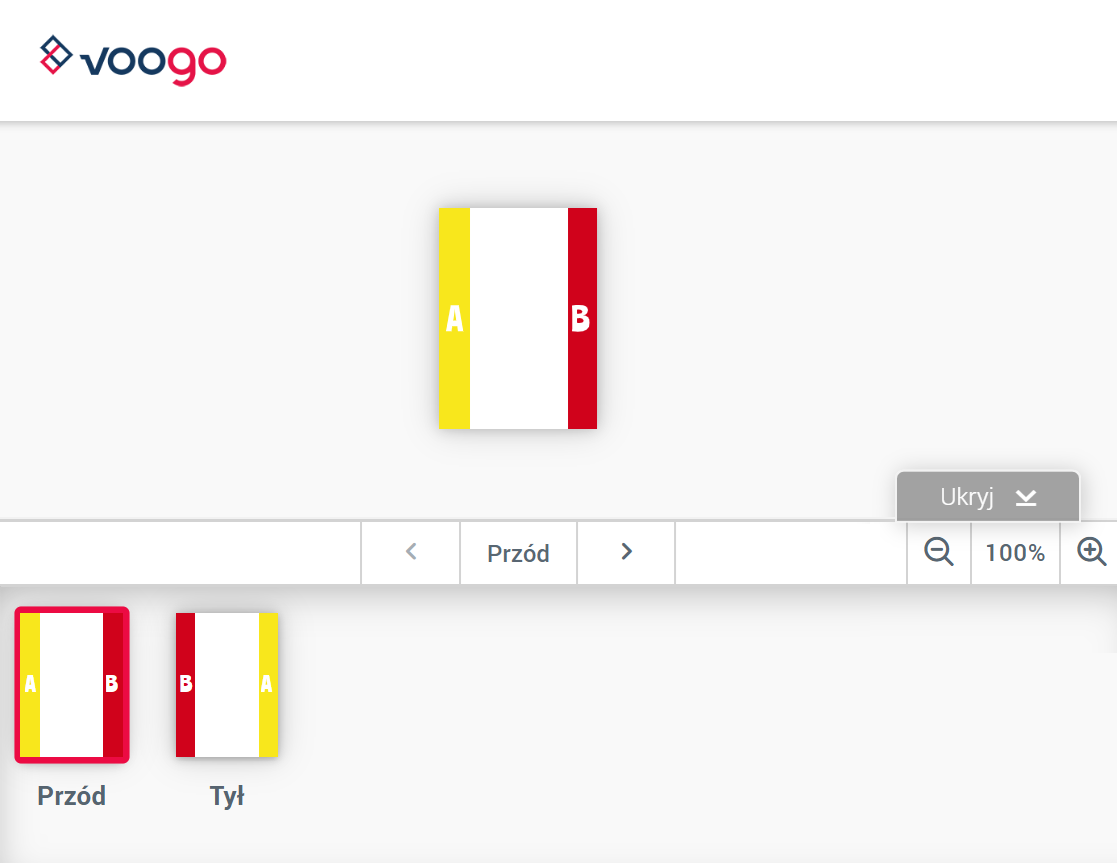
Podczas wgrywania projektów ulotek A5 do kreatora online Voogo, pamiętaj o prawidłowym ustawieniu rewersu (tyłu) względem awersu (przodu).
Zasada obrotu zależy od orientacji ulotki:
Ulotki A5 pionowe:
Ulotki A5 poziome:
W ofercie Voogo dostępne są plakaty w formacie A3, odpowiadające wymiarom 29,7x42 cm (szer. x wys.) + 3 mm spadów
Obszar bezpieczny ma za zadanie ustrzec klienta przed obcięciem ważnych elementów projektu. Nie należy więc umieszczać istotnych jego elementów, jak np. tekstu czy logo poza przerywaną linią wyznaczającą obszar bezpieczny. Daje to gwarancję, że żaden ważny element nie zostanie przycięty w procesie docinania. Błąd cięcia może wynosić 1-2 mm.Obszar bezpieczny występuje na plakatach tylko w przypadkach, kiedy pole tekstowe będzie umieszczone na tym marginesie.
Linia cięcia oznacza miejsce, w którym plakat będzie cięty. Margines błędu cięcia to 1-2 mm. Należy pamiętać, aby nie umieszczać ważnych elementów projektu w pobliżu linii cięcia.
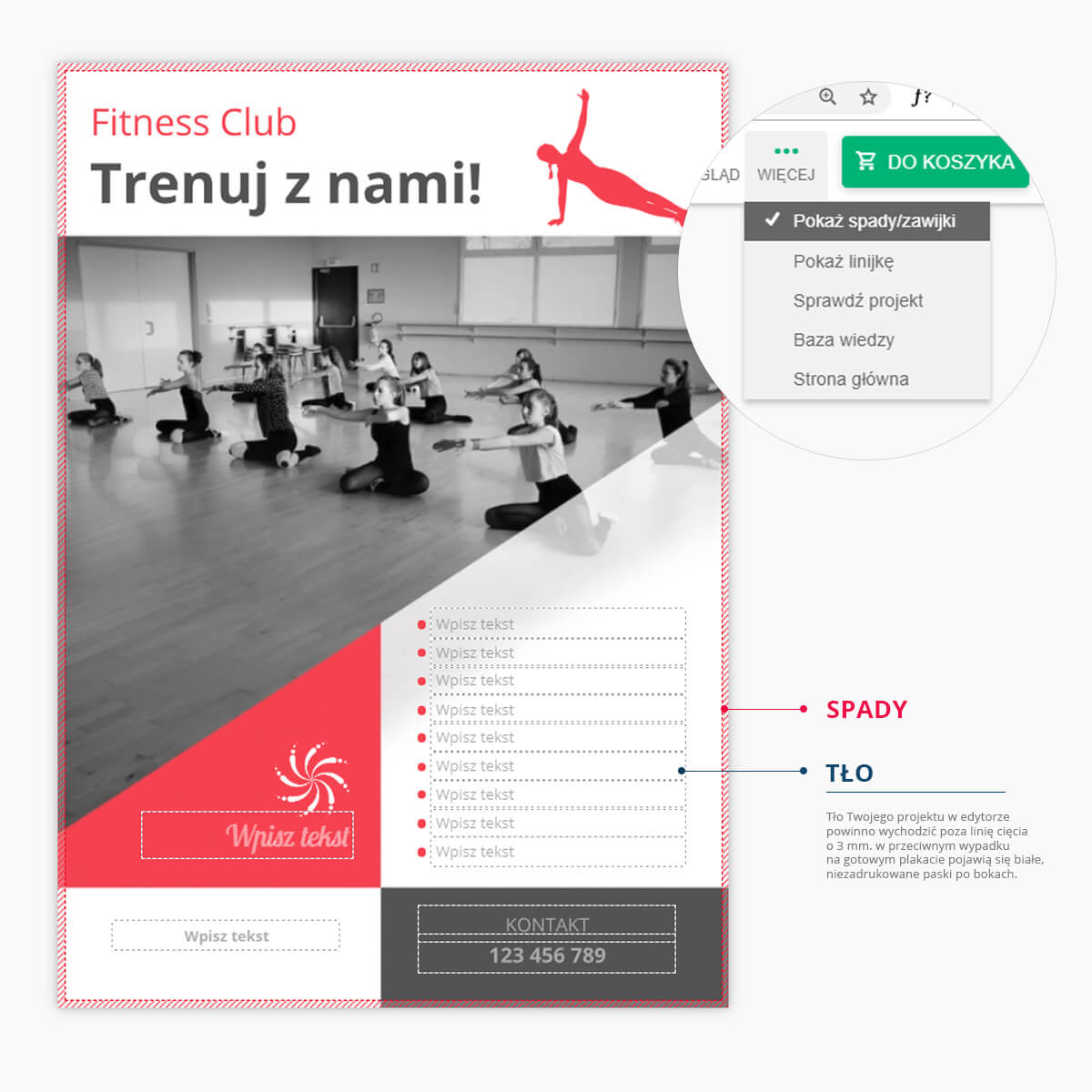
Spady to część obszaru druku, które podczas procesu cięcia plakatów są odcinane w celu uzyskania określonego formatu. Wynosi on 3 mm szerokości (tolerancja błędu w przypadku gilotyn wynosi 1-2 mm). Warto tu podkreślić, że w edytorze spady są niewidoczne; (są poza widocznym slajdem z projektem)! Kreator jest intuicyjny i po umieszczeniu własnego projektu na szarym tle blisko linii cięcia sam rozciąga projekt uwzględniając spady - pojawi się wówczas obramowanie poza szarym obszarem.
Zobacz przykład:
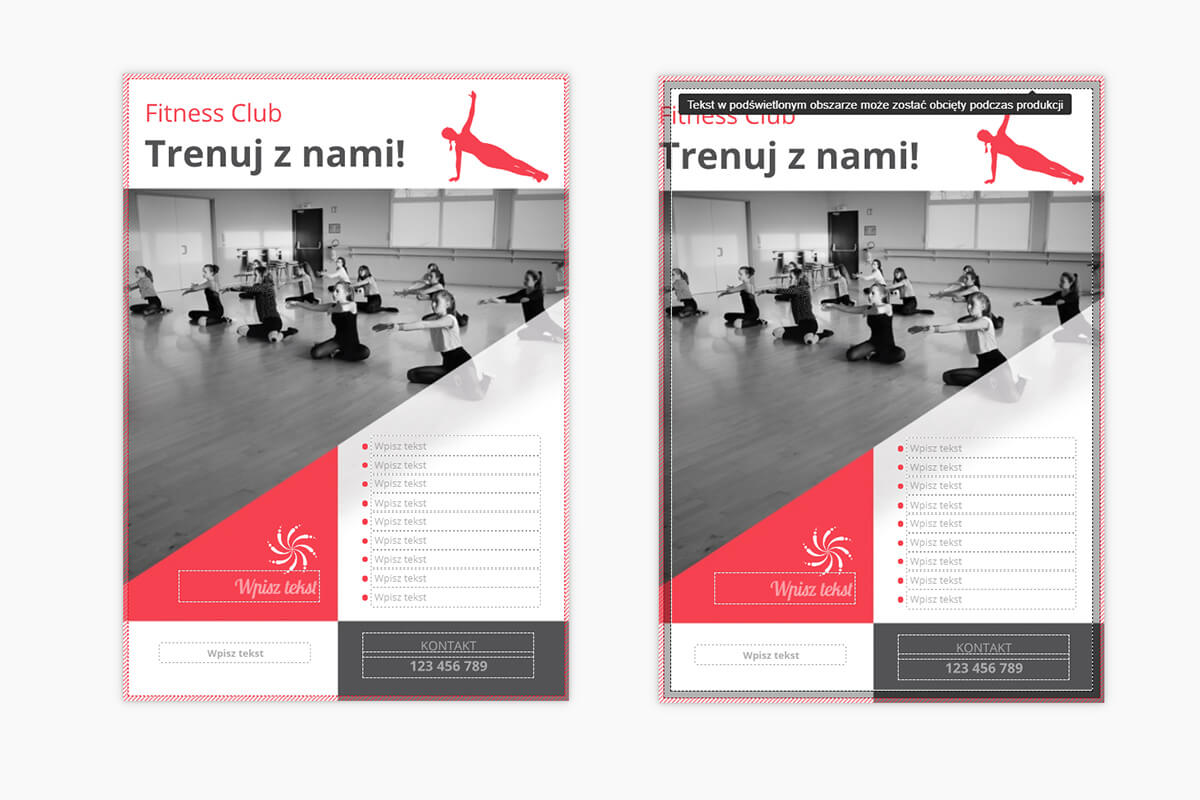
Pole tekstowe w pierwszym przypadku zostało umieszczone prawidłowo w obszarze projektu. Natomiast pole tekstowe na drugim przykładzie zostało błędnie umieszczone poza marginesem. Pojawił się komunikat, który ostrzega, że ten element może zostać obcięty podczas produkcji:
Aby zamówić swój projekt plakatu w pliku .PNG, .JPG, .JPEG, .HEIC, .HEIX, .AVIF wgraj go za pomocą przycisku „Dodaj zdjęcia”. Pamiętaj, że aby jakość dodawanego pliku była jak najlepsza, plik .PNG, .JPG, .JPEG, .HEIC, .HEIX, .AVIF powinien posiadać rozdzielczość 300 dpi oraz być zapisany w przestrzeni barw RGB. Pliki CMYK są zamieniane na RGB w chwili ich załadowania do edytora, co może powodować zniekształcanie kolorów. Najlepiej więc, jeśli pliki CMYK klient zmieni na RGB przed dodaniem ich do edytora, dzięki czemu kolorystyka będzie jak najlepiej odwzorowana. Sugerujemy, aby rozmiar pliku odpowiadał faktycznej wielkości - 29,7x42 cm dla formatu A3 pion oraz 42x29,7 cm dla formatu A3 poziom. Podczas przygotowywania własnego projektu pamiętaj o bezpiecznym oddaleniu ważnych elementów projektu od lini cięcia, biorąc pod uwagę granicę błędu 1-2 mm.
WAŻNE: Pamiętaj, aby w edytorze Twój projekt był rozciągnięty na całą wysokość i szerokość, do zewnętrznej krawędzi spadów! W przeciwnym wypadku w procesie docinania wydruku mogą pozostać paski z fragmentami tła znajdującego się pod Twoim projektem. Dla ułatwienia możesz skorzystać z gotowego układu znajdującego się w zakładce ‘Układy’ w lewym panelu lub z linijek pomocniczych, które wskażą Ci krawędzie spadów oraz wyrównanie pola z Twoim zdjęciem w stosunku do pozostałych obiektów na projekcie lub do środka całego projektu. Dodatkowo, klikając na ‘uchwyty’ do zmiany wysokości/szerokości pola na zdjęcie, zobaczysz faktyczne wymiary tego zdjęcia podane w milimetrach.
Aby stworzyć pole tekstowe kliknij przycisk „Tekst”. Na projekcie pojawi się puste pole tekstowe, które możesz edytować klikając na nie. W polu tekstowym możesz wybrać jedną z wielu dostępnych czcionek, zmienić jej rozmiar, kolor, wielkość lub (niedostępne w niektórych fontach): pogrubienie, pochylenie lub podkreślenie. Z menu podręcznego możesz także zmienić wyrównanie: do lewej, prawej lub do środka lub usunąć całe pole tekstowe. Dodatkowo możesz zmienić położenie pola tekstowego – góra, dół. Nie wszystkie fonty dostępne w edytorze obsługują wszystkie symbole (nie każdy font obsługuje polskie znaki, cyrylicę itp.). Jeśli dany font nie obsługuje danego znaku, wówczas zostanie on zamieniony na domyślny Times New Roman. Teksty domyślnie umieszczone na szablonach mogą być jedynie tekstami przykładowymi (np. “Jan Kowalski”, “właściciel”), pamiętaj aby uzupełnić te pola własnymi danymi, a zbędne możesz usunąć.
Jeśli chcesz dodać do swojego projektu logo lub zdjęcie - skorzystaj z przycisku “Dodaj zdjęcie”. Pasek postępu w lewym panelu poinformuje Cię o momencie, kiedy wszystkie dodane zdjęcia zostaną prawidłowo przesłane na serwer. Przed zapisem projektu cierpliwie poczekaj aż wszystkie użyte w projekcie zdjęcia zostaną prawidłowo wgrane do aplikacji. Edytor automatycznie poinformuje Cię, jeśli dodany plik jest zbyt słabej jakości (na zdjęciu będzie widoczna pomarańczowa ikonka 'i'). Akceptowany format pliku to .jpg lub .png. Pamiętaj jednak, że nie każdy plik graficzny obsługuje przezroczystość (prawidłowo działa to na plikach .png)! Możesz dodać dowolną ilość zdjęć. Na zdjęciu masz możliwość dodatkowych opcji takich jak: zmiana kadrowania, pomniejszenie, powiększenie, obrót, odbicie lustrzane, zmiana poziomu jasności i kontrastu, zmianę przezroczystości (krycie) oraz operacje na warstwach i wyrównania względem innych obiektów. Możesz dodać ramki i maski, a także zmienić zdjęcie na czarno-białe lub sepia.
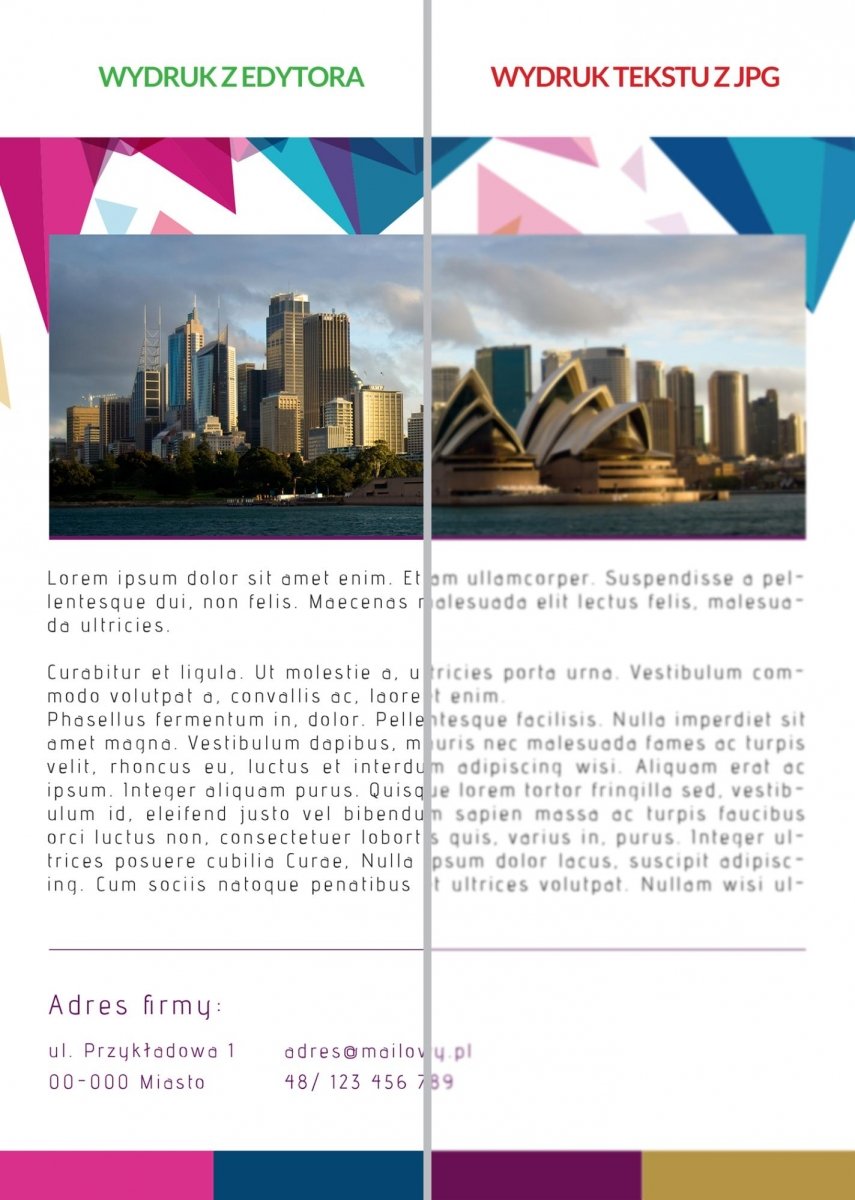
Przy projektowaniu, polecamy wpisywanie wszystkich tekstów za pomocą pola tekstowego w edytorze. Jeśli wstawisz teksty w postaci zdjęć .jpg, jakość wydruku będzie gorsza niż w przypadku tekstów dodanych w edytorze. Teksty dodawane w edytorze są przekazywane do druku w postaci krzywych, dlatego jakość ich wydruku będzie znacznie lepsza.
Aby zaznaczyć kilka pół tekstowych zaznacz je wszystkie, przeciągając myszką ze wciśniętym lewym klawiszem myszki.
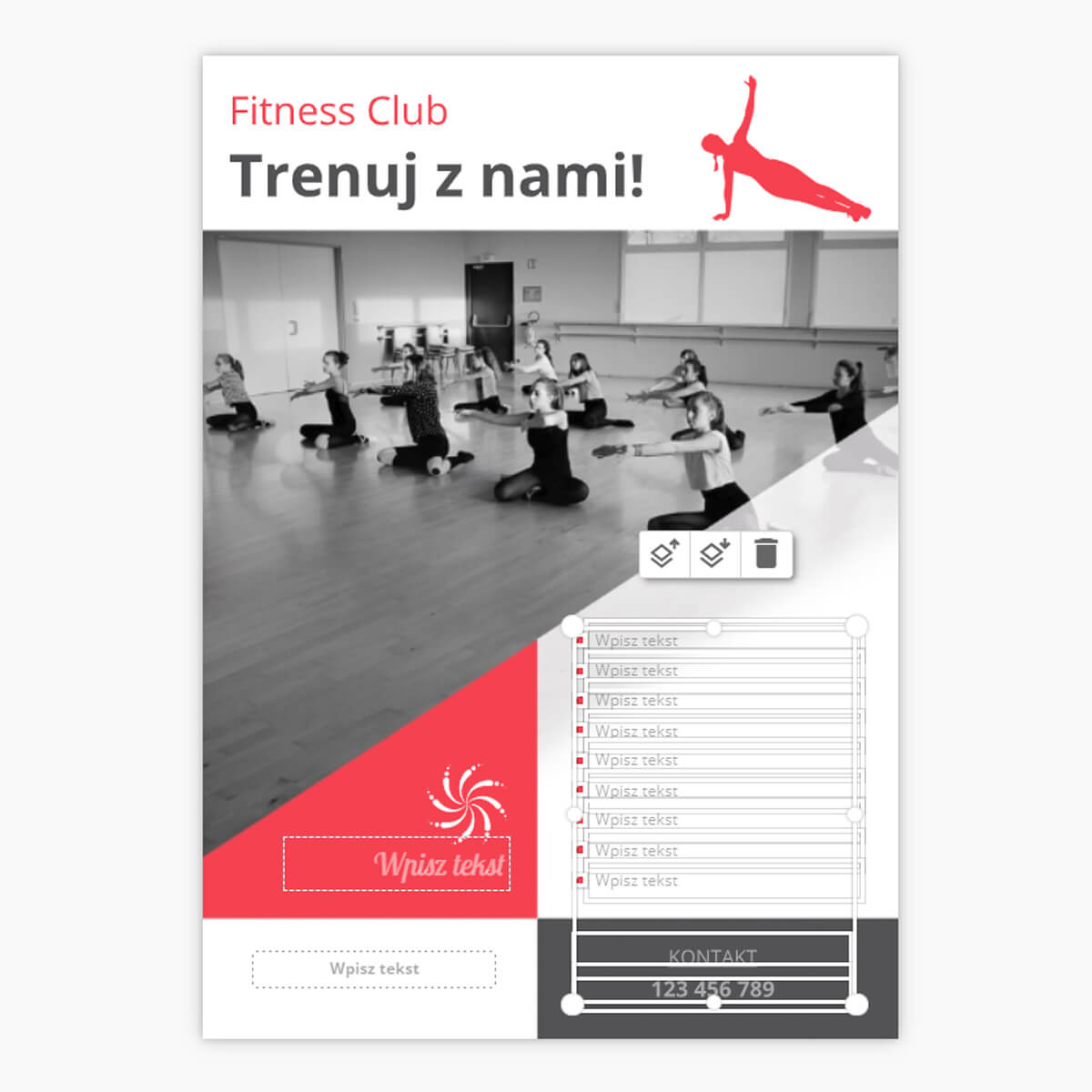
Zmiana położenia kilku pól tekstowych lub elementów projektu równocześnie
Aby zmienić położenie kilku pól tekstowych równocześnie zaznacz je, a następnie przesuń w wybrane miejsce. Dodatkowo masz możliwość wyśrodkowania, wyrównania do lewej lub prawej strony kilku elementów kompozycji (tekstów, zdjęć, klipartów, kształtów) równocześnie, a także edycję fontów.
Jeśli chcesz zmienić tło w projekcie, możesz uczynić to, przechodząc do zakładki “Tła’ w lewym panelu edytora.. Aby wstawić lub zmienić tło, przeciągnij je na obszar roboczy projektu lub kliknij dwukrotnie na jego miniaturkę. Aby powrócić do poprzedniego tła, kliknij przycisk “Cofnij”.
Podczas projektowania możesz skorzystać z dostępnej bazy tematycznej klipartów. Aby dodać klipart do projektu, przeciągnij go na obszar roboczy w wybrane miejsce lub kliknij dwukrotnie na jego miniaturkę. Kliparty możesz dowolnie obracać, zmieniać ich rozmiar czy stopień przezroczystości. W zakładce 'Kliparty' znajdują się również proste kształty, jak kwadrat czy elipsa. W menu podręcznym możesz zmienić ich kolor, dodać obrys, zmienić stopień przezroczystości, a w przypadku kwadratu także “zaokrąglić rogi”. Dodatkowo przy klipartach kalendarzyk, który można umieścić na tylnej stronie wizytówki.
Aby zobaczyć, jak prezentuje się Twój projekt, kliknij “Podgląd”. Na etapie podglądu możesz wrócić do projektowania, klikając przycisk „Edytuj” i poprawić ewentualne błędy.
Aby zapisać projekt, kliknij przycisk “Do koszyka”. Aby powrócić do zapisanego projektu, zaloguj się na swoje konto w serwisie VooGo, następnie przejdź do zakładki “Moje zamówienia” → Twój koszyk. Możesz dowolnie edytować swój projekt lub go usunąć. Pamiętaj, że usunięcie projektu jest nieodwracalne!
W Voogo posiadamy high-endowe prasy drukarskie marki HP Indigo, dzięki którym zapewniamy naszym Klientom światową jakość cyfrowego druku. Plakaty Voogo drukowane są jednostronnie w pełnym kolorze, na kredowym papierze o gramaturze aż 200 g/m
Wszystkie plakaty Voogo drukowane są jednostronnie.
Nie. Nasze produkty nie posiadają logo Voogo. Wiemy, że chcesz, aby wizytówki, plakaty i ulotki promowały Twój biznes a nie nasz. Produkty oznakowane logiem Voogo używane są tylko dla celu prezentacji oferty lub jako darmowe próbki.
Jaki jest czas realizacji kalendarza?
Od momentu zaksięgowania płatności czas realizacji zlecenia wynosi 24 godziny. Do tego należy doliczyć czas dostawy, zwykle to 2-3 dni, w zależności od sposobu wysyłki jaką wybierzesz.
Na jakim papierze wykonany jest kalendarz?
Karty kalendarza drukowane są cyfrowo na papierze Xerox Colotech o gramaturze 160 g/m2. To sztywny, gładki papier o satynowym wykończeniu.
Czy muszę się rejestrować?
Możesz projektować kalendarz bez rejestracji, ale jeśli chcesz zapisać lub zamówić projekt musisz się zarejestrować i stworzyć konto klienta. Bez obaw, rejestracja jest błyskawiczna.
W jaki sposób zapakowany jest kalendarz?
Kalendarz umieszczony jest w opakowaniu zabezpieczającym i zapakowany w folię chroniącą go przed wilgocią.
Czy mój kalendarz jest już w realizacji?
Aby sprawdzić status swojego zamówienia zaloguj się na swoje konto i sprawdź w zakładce Moje zamówienia, po prawej stronie znajdziesz informację o twoim zamówieniu.
Jak sprawdzić czy zdjęcia w kalendarzu są dobre?
Program automatycznie sprawdza jakość zdjęć. Jeżeli zdjęcia są za małe pojawia się ostrzeżenie w formie kolorowej ikony - żółty trójkąt oznacza, że zdjęcie może być za małe, czerwony zaś, iż zdjęcie jest stanowczo za małe. By uniknąć rozczarowania, zwróć uwagę, by podczas wybierania zdjęć w kalendarzu umieszczać zdjęcia których wielkość przekracza 1MB. Zalecana rozdzielczość pliku to 180 dpi.
Jak mogę zmienić zdjęcie na inne?
Na wybrane miejsce przeciągnij zdjęcie które chcesz umieścić na kalendarzu.
Wystąpił błąd aplikacji, co robić?
Przeładuj aplikację odświeżając całą stronę za pomocą ikony 'Odśwież stronę' w przeglądarce. Jeśli błąd się nadal pojawia powiadom nas o tym opisując błąd i podając informacje o systemie oraz przeglądarce, na której się pojawia. Sugerujemy aktualizację przeglądarki internetowej do najnowszej wersji.
Jaki jest zalecany rozmiar i rozdzielczość zdjęć?
Im lepszej jakości zdjęcie dodasz do projektu, tym lepiej. Zalecana rozdzielczość to 180 dpi. Aplikacja powiadomi cię odpowiednimi ikonami, jeśli dodasz zdjęcia średniej lub słabej jakości. Akceptowany przez aplikację format pliku to .jpg. Rozmiar pliku nie może przekroczyć 15 MB.
Jak zamówić ponownie ten sam projekt?
Zaloguj się do swojego Konta Użytkownika i przejdź do Historii Zamówień. Odnajdź zamówienie z danym projektem fotokalendarza i kliknij "Zamów ponownie" przy danym projekcie. Zostaniesz przekierowany do kreatora online. Po naniesieniu ewentualnych zmian w projekcie, dodaj projekt ponownie do koszyka i zamów.
Dlaczego kolor na monitorze różni się od koloru wydruku?
Kolory na wydruku zawsze będą różnić się od tych na ekranie monitora. Wynika to z przestrzeni barwnych, jakie są wykorzystywane w obrazie cyfrowym i wydruku. Obraz cyfrowy (na monitorze) wyświetla barwy w trybie RGB, natomiast wydruk na papierze wykonywany jest w przestrzeni kolorów CMYK. RGB składa się z trzech kolorów bazowych: czerwonego, zielonego i niebieskiego. Każdy piksel opisany jest przez te trzy składowe. CMYK natomiast składa się z czterech kolorów: cyjan, magenta, żółty, czarny. Wydruk to mieszanka tych czterech składowych kolorów.
Zalecamy wysyłanie plików z profilem RGB. Projekty wysyłane poprzez aplikację online z innym profilem kolorystycznym będą automatycznie konwertowane na przestrzeń kolorystyczną RGB, co może skutkować zmianą odcieni kolorów podstawowych.
Kolory na wydruku zawsze będą różnić się od tych na ekranie monitora. Wynika to z przestrzeni barwnych, jakie są wykorzystywane w obrazie cyfrowym i wydruku. Obraz cyfrowy (na monitorze) wyświetla barwy w trybie RGB, natomiast wydruk na kubku wykonywany jest w przestrzeni kolorów CMYK. RGB składa się z trzech kolorów bazowych: czerwonego, zielonego i niebieskiego. Każdy piksel opisany jest przez te trzy składowe. CMYK natomiast składa się z czterech kolorów: cyjan, magenta, żółty, czarny. Wydruk to mieszanka tych czterech składowych kolorów.
Obraz na monitorze można nieco zbliżyć do tego na wydruku, poprzez odpowiednie skalibrowanie profesjonalnego monitora, jednak jest to trudne do uzyskania przez przeciętnego użytkownika, wręcz niemożliwe. Na postrzeganie kolorów wpływają również: oświetlenie, pora dnia, kolor ścian w pomieszczeniu, rodzaj lamp – zarówno dla wydruku, jak i monitora. Obraz na monitorze nigdy nie będzie wyglądał tak samo, jak wydruk.
W kreatorze online używane są miniatury Twoich zdjęć, dlatego podczas projektowania będziesz widzieć niezadowalającą jakość zdjęć. Używamy miniatur w celu zwiększenia wydajności kreatora. Do wydruku zostaną użyte Twoje oryginalne zdjęcia, w pełnej rozdzielczości. W projekcie możesz używać zdjęć z rozszerzeniem .PNG, .JPG, .JPEG, .HEIC, .HEIX, .AVIF
Przeglądarka internetowa, zainstalowana na urządzeniu z dostępem do Internetu: Mozilla Firefox w wersji 17.1 i wyższej, Internet Explorer w wersji 9.0 i wyższej, Opera w wersji 11 i wyższej, Google Chrome w wersji 17. Włączona w przeglądarce internetowej obsługa JavaScript i plików Cookies.
Projektowanie kubka jeszcze nigdy nie było tak proste!
Specyfikacja plików
W kreatorze online używane są miniatury Twoich zdjęć, dlatego podczas projektowania będziesz widzieć niezadowalającą jakość zdjęć. Używamy miniatur w celu zwiększenia wydajności kreatora. Do wydruku zostaną użyte Twoje oryginalne zdjęcia, w pełnej rozdzielczości.
Zalecamy wysyłanie plików z profilem RGB. Projekty wysyłane poprzez aplikację online z innym profilem kolorystycznym będą automatycznie konwertowane na przestrzeń kolorystyczną RGB, co może skutkować zmianą odcieni kolorów podstawowych.
Kolory na wydruku zawsze będą różnić się od tych na ekranie monitora. Wynika to z przestrzeni barwnych, jakie są wykorzystywane w obrazie cyfrowym i wydruku. Obraz cyfrowy (na monitorze) wyświetla barwy w trybie RGB, natomiast wydruk na kubku wykonywany jest w przestrzeni kolorów CMYK. RGB składa się z trzech kolorów bazowych: czerwonego, zielonego i niebieskiego. Każdy piksel opisany jest przez te trzy składowe. CMYK natomiast składa się z czterech kolorów: cyjan, magenta, żółty, czarny. Wydruk to mieszanka tych czterech składowych kolorów.
Obraz na monitorze można nieco zbliżyć do tego na wydruku, poprzez odpowiednie skalibrowanie profesjonalnego monitora, jednak jest to trudne do uzyskania przez przeciętnego użytkownika, wręcz niemożliwe. Na postrzeganie kolorów wpływają również: oświetlenie, pora dnia, kolor ścian w pomieszczeniu, rodzaj lamp – zarówno dla wydruku, jak i monitora. Obraz na monitorze nigdy nie będzie wyglądał tak samo, jak wydruk.
Jak zamówić ponownie ten sam projekt?
Z kreatora online - zaloguj się do swojego Konta Użytkownika i przejdź do Historii Zamówień. Odnajdź zamówienie z danym projektem i kliknij "Zamów ponownie" przy danym projekcie. Zostaniesz przekierowany do kreatora online. Po naniesieniu ewentualnych zmian w projekcie, dodaj projekt ponownie do koszyka i zamów.
Czy mogę odebrać osobiście swoje zamówienie?
Niestety nie. Sklep prowadzi tylko sprzedaż przez internet, nie posiadamy stacjonarnych punktów obsługi klienta. Możemy polecić formę wysyłki Odbiór w punkcie Poczty Polskiej, gdzie paczka będzie czekała w dowolnym, wybranym przez Ciebie urzędzie pocztowym.
Czy można skrócić czas realizacji zamówienia?
Wszystkie zamówienia staramy się realizować jak najszybciej, jednak nie później niż w terminie przewidzianym w regulaminie. Informację o dacie wysyłki paczki otrzymasz w wiadomości mailowej.
Czy mogę odzyskać usunięty projekt?
Usunięcie projektu jest nieodwracalne, nie ma możliwości przywrócenia usuniętego projektu.
Jak zatrzymać projekt, którego nie chcę teraz zamawiać?
Projekty są przechowywane na naszych serwerach tylko przez pewien czas (zarówno też już zamówione, jak i te jeszcze nie zamówione, które od dłuższego czasu nie były przez Ciebie edytowane). Poinformujemy Cię o konieczności usunięcia Twojego projektu. Jeśli chcesz swój projekt zachować na dłużej, wystarczy że otworzysz projekt i ponownie go zapiszesz w Koszyku.
W koszyku wpisuje się ilość pakietów, jakie chcesz zamówić. Wchodząc na nasz cennik na stronie łatwo można sprawdzić dostępne pakiety oraz ich ceny. Im większy pakiet, tym cena za sztukę jest niższa. Pakiety nie występują przy plakatach. Można je zamawiać już od 1 sztuki.
WAŻNE! Przy wyborze pakietu wizytówek lub ulotek, np. 100 sztuk, klient powinien wpisać w polu “Ilość” - 1, przy 200 sztukach - 2, itd.
W Voogo masz dostępną opcję dokonania płatności za pośrednictwem elektronicznej platformy DotPay oraz zwykłego przelewu bankowego.
Aby wznowić zamówienie tej samego produktu zaloguj się na swoje konto, następnie wejdź w historię zamówień, wybierz interesujący Cię projekt i kliknij przy projekcie button “Zamów ponownie”.
Aby zmienić elementy projektu przed wznowieniem zamówienia, zaloguj się na swoje konto, wejdź w historię zamówień, następnie przy interesującym Cię projekcie kliknij button “Edytuj”. Po dokonaniu zmian w projekcie zamów, klikając w edytorze przycisk “Koszyk”. Zamówienie trafi do realizacji dopiero po dokonaniu przelewu oraz zaksięgowaniu płatności na koncie.
Voogo udostępnia następujące sposoby dostawy Produktu: